
最近几个月我一直在 B 站和 YouTube 上狂补 AI Agent、大模型相关的课程与英文分享(比如 Karpathy 的长视频、Anthropic 的技术对谈等)。有时候也会看视频播客,例如 张小珺采访 Manus ,我发现视频相比较文章实在是太被动了。于是一边学,一边做了一个浏览器插件,自己使用了一段时间后,决定分享给有需要的朋友,如果你也在用视频学硬核技术,体验很痛苦。有以下感受:
- 英文听力与字幕断层:很多一手英文资料完全没字幕;平台自带的机翻字幕经常被切得稀碎,翻译生硬导致跟不上讲师的语速和思路。
- 切出去搜概念,注意力直接被打散:讲到某个生僻概念(比如 Function Calling、Context Cache),一停下来切去浏览器搜索,右侧推荐和搜索流就把人带偏了,再回过神已经过了 20 分钟。
- 视频天然不如图文好定位:想回看讲核心架构的那句话,只能在进度条上凭感觉来回拖,拖到烦躁。
- 满屏干扰,很难静心沉浸:弹幕、推荐流、相关视频、贴片广告……页面设计本就不是为了让你安安静静“上完一节课”。
- 学完即忘,毫无资产沉淀:当时觉得听懂了,过两天想写篇笔记或复盘,连当时在哪一分钟、截了哪张架构图、问过什么都找不回来。
如果你有以上的痛点,我推荐你试试Lumi。市面上虽然有不少“AI 总结侧边栏”,但大多数只是抓取字幕做个简单总结就完事了,无法解决从「看懂」、「追问」到「笔记整理与检索」的完整学习闭环。
于是我花时间给自己写了一个浏览器插件——Lumi。现在我看课已经完全离不开它,今天把它整理出来,分享给同样习惯看视频学习的同学
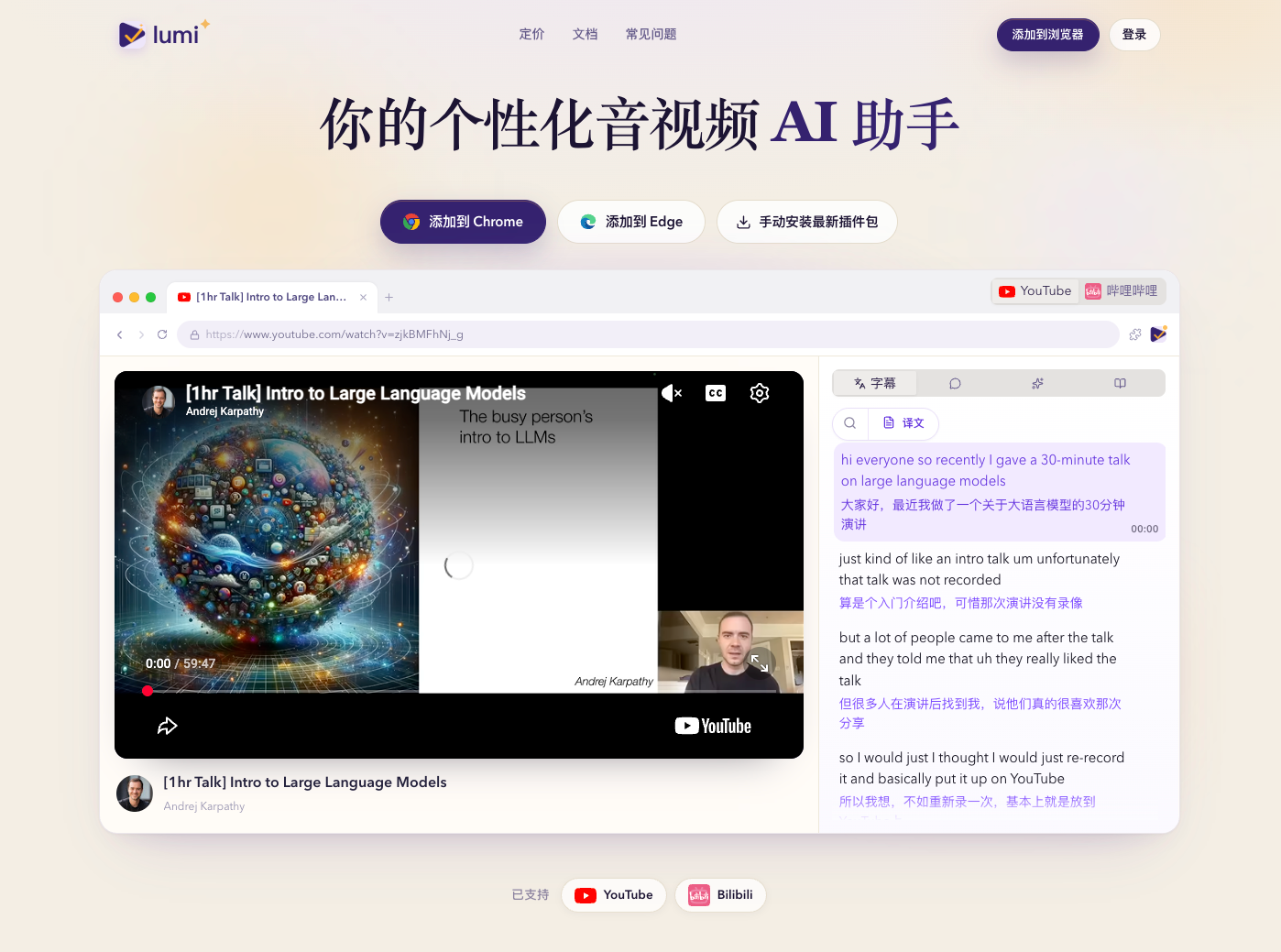
官网:islumi.com
安装使用
Lumi 是浏览器插件,装上之后打开 B 站或 YouTube 视频就会出现。无需注册即可使用
1. 安装
它核心能力是在浏览器插件上,所以你需要去安装它:
- Chrome 应用商店:添加到 Chrome
- Edge 加载项:添加到 Edge
- 官网下载页:islumi.com/download
支持 Chrome、Edge 以及同类 Chromium 浏览器。
Edge 商店因为更新比较慢,可以用官网的手动安装包:islumi.com/zh-CN/edge/manual-install
安装后点浏览器右上角拼图图标,把 Lumi 固定到顶部,点击图标可以看到我们之前的浏览记录,设置,侧边栏和个人信息等
2. 使用
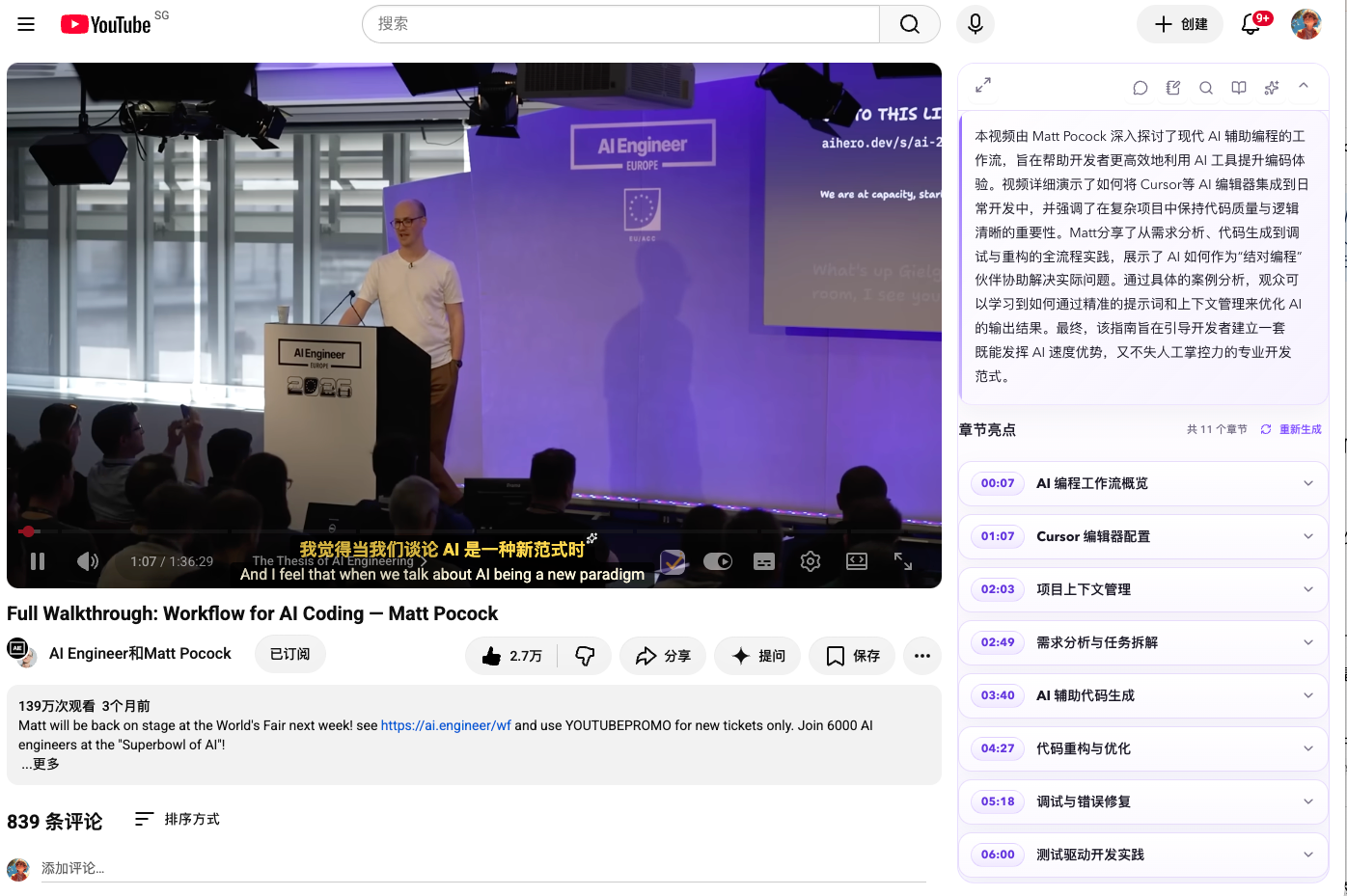
去 B 站或 YouTube 打开一个你正在看的视频。右侧会出现 Lumi 小卡片,然后视频里面有:
- 总结:一段话总览 + 带时间戳的章节
- 字幕:视频里下方的实时字幕;右侧还支持搜索字幕、双语对照、跳转到某一句
- 阅读稿:把视频整理成一篇能读、能搜、能导出的文章
- 对话:就当前视频提问,回答会带出处时间点
- 笔记:在当前时间点记下文字、截图,之后导出 Markdown
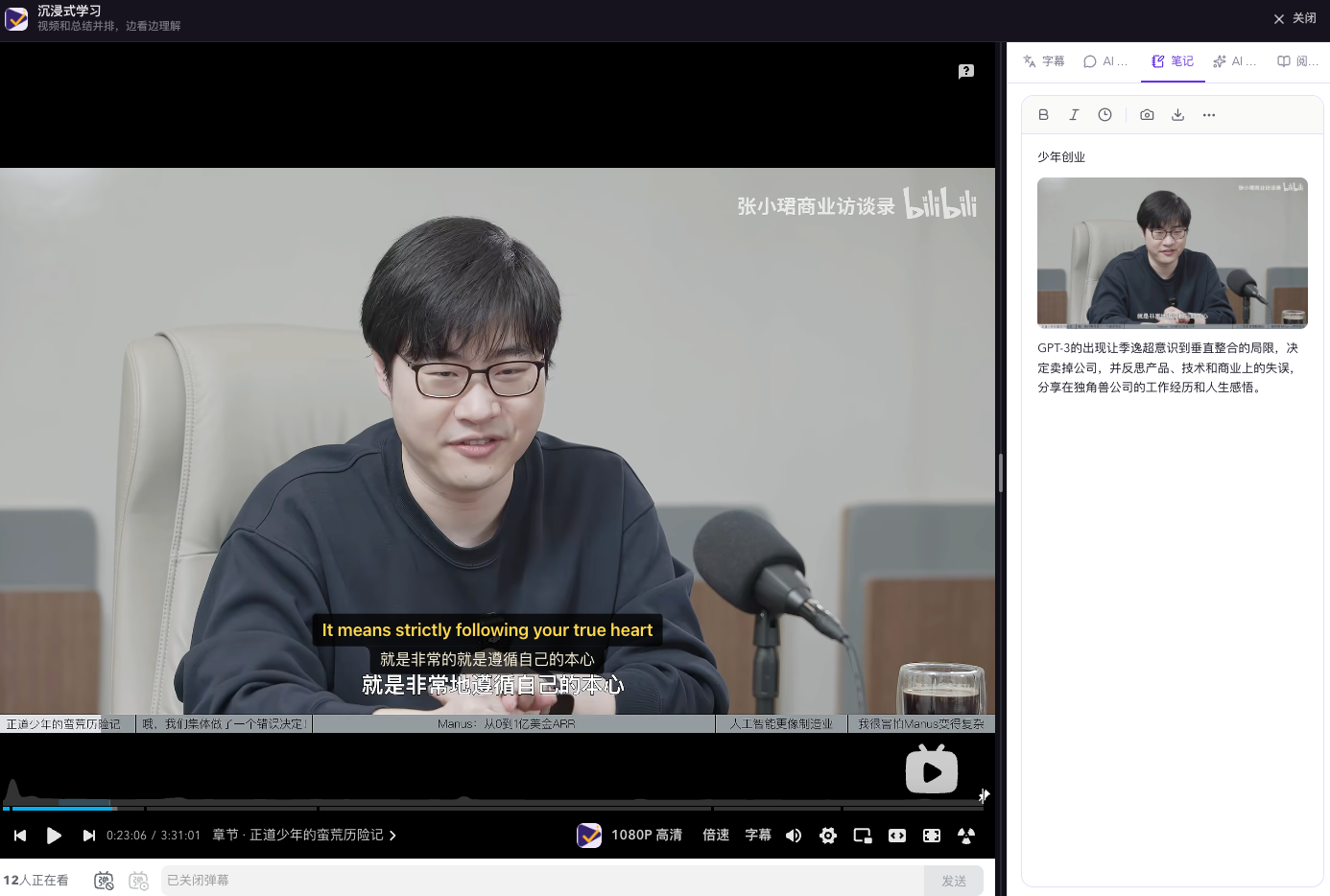
- 沉浸式学习:学习过程中最怕的就是注意力被其他吸引,让学习中断,使用沉浸式模式可以让你专注视频观看,学习。
YouTube:
哔哩哔哩:
更多可以看文档:islumi.com/docs
3. 关于登录和 AI 服务
你可以有两种方式使用 Lumi:
- 零配置:注册登录后,用 Lumi AI。免费账号会送 20 万 Token和 7 天会员
- 自带 Key:在自定义配置里填自己的 DeepSeek、OpenAI 兼容、Anthropic 或 Gemini Key。一样可以使用完整的 Lumi 能力
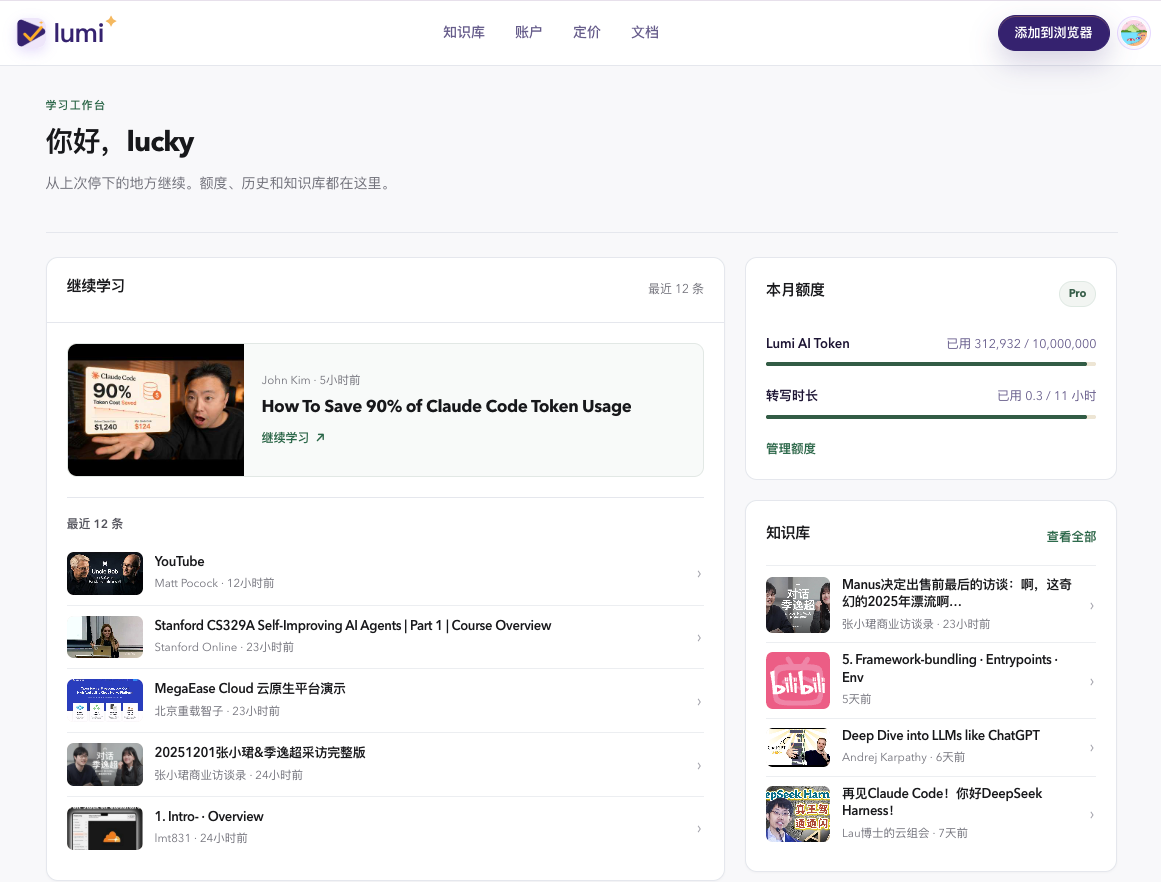
当你登录之后,官网 islumi.com 会变成你的学习工作台:最近看过的视频、知识库、Token 和转写额度都在这里可以看到
实用功能
下面来看看 lumi 有哪些好用的能力吧~
1)双语字幕 + 无字幕生成对应视频字幕数据
安装 Lumi 后,看哔哩哔哩和 YouTube 视频,会在视频底部展示实时的双语对照字幕。你可以设置展示的语言,并且可以使用 AI 进行高质量翻译,为了满足不同用户的偏好,我做了一个设置面板,你可以调整展示的内容的字体,位置,颜色等等,我还预设了很多套组合,非常适合懒人
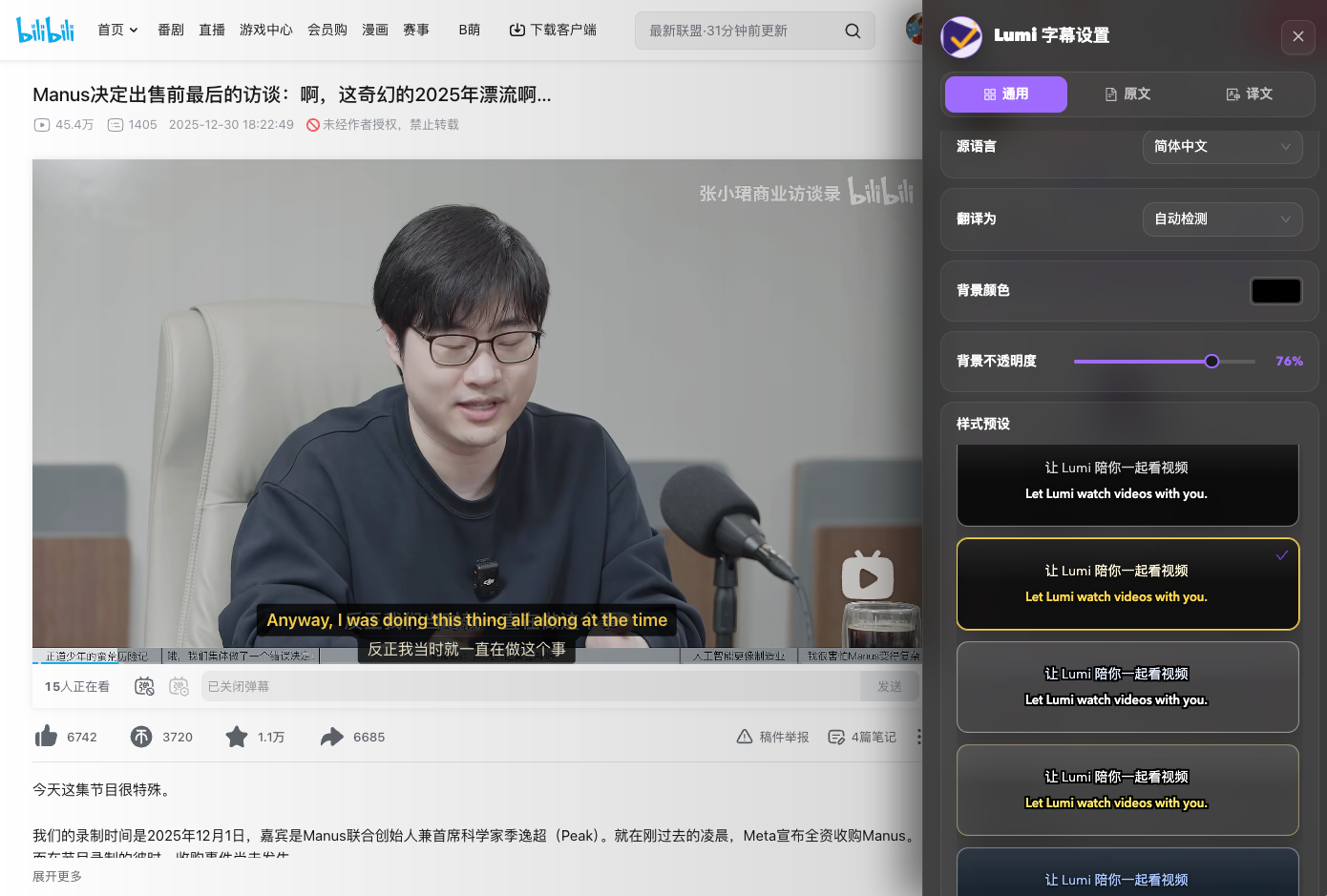
如果你是哔哩哔哩深度用户,你会发现哔哩哔哩很多视频是没有字幕的。所以我支持了转写字幕功能,即使你看的是一个没有字幕的视频,也能够使用Lumi生成对应的字幕
除了字幕翻译展示,还有一个非常厉害的功能。就是对字幕做 AI 智能断句,如果你经常看视频的话,你就会发现官方的字幕断句很多时候非常奇怪。严重影响阅读和学习,使用 AI 智能断句优化能够极大提升阅读体验。并且字幕转写会存储,如果你是会员的话可以直接免费使用别人转写好的字幕
2)视频问答:不用切出去搜
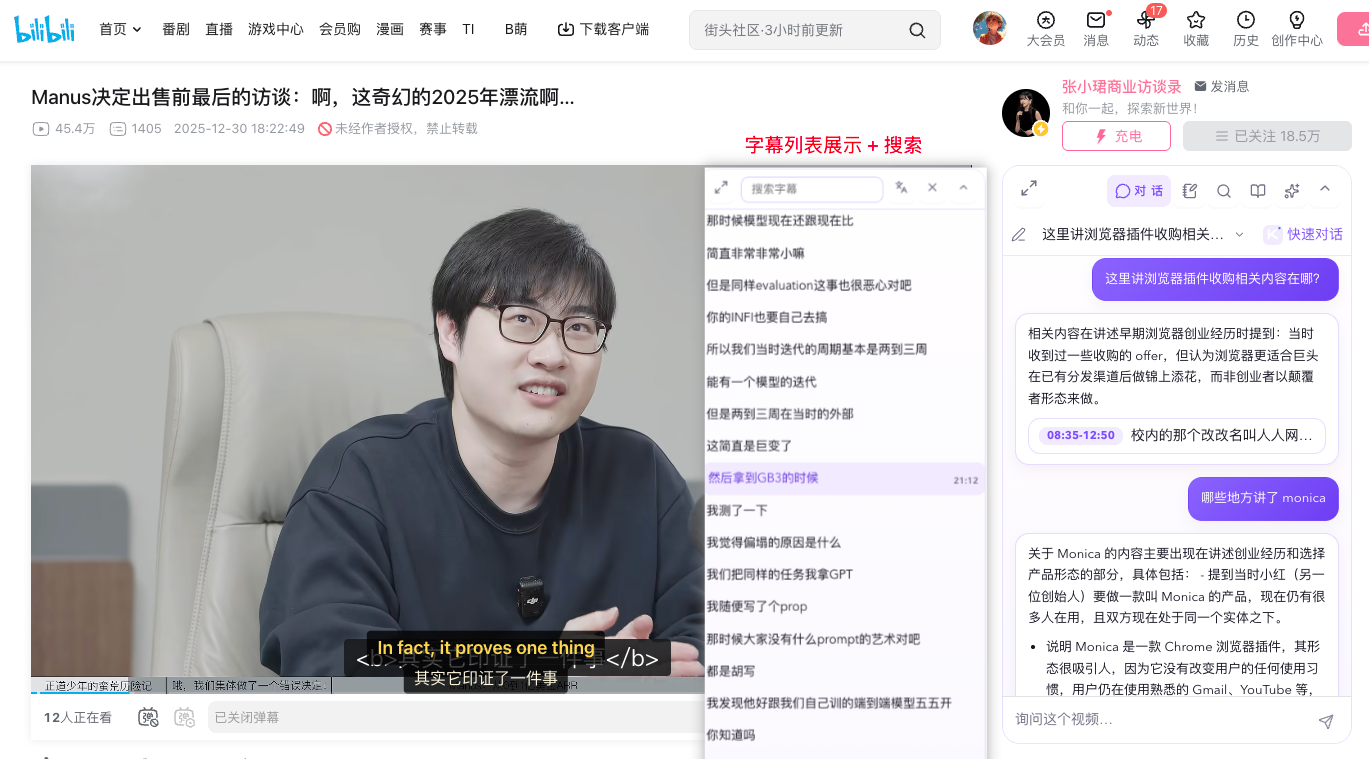
看视频过程中,肯定会有很多之前没有学过的新词、不懂的概念。和疑惑。没有 Lumi 的话,就需要去搜索,然后查找,但在 Lumi 对话框里你可以直接问当前视频,例如:
- 「这个视频主要在讲什么?」
- 「Agent 和 Workflow 在这里有什么区别?」
- 「帮我找到他解释 tool calling 的那段」
回答会结合字幕给出依据,并带上可点击的时间点。点一下就能跳回原话,不用自己在进度条上碰运气。同一支视频也可以开多段对话。过几天回来,还能接着问,不用重新组织上下文。无论是十分钟还是 3 小时视频都可以使用 AI 对话
值得一提的是,还有一个我觉得很实用的功能就是在右侧可以看字幕列表,并搜索,也是快速浏览视频的一种好方法
3)总结和阅读稿:像看文章一样浏览视频
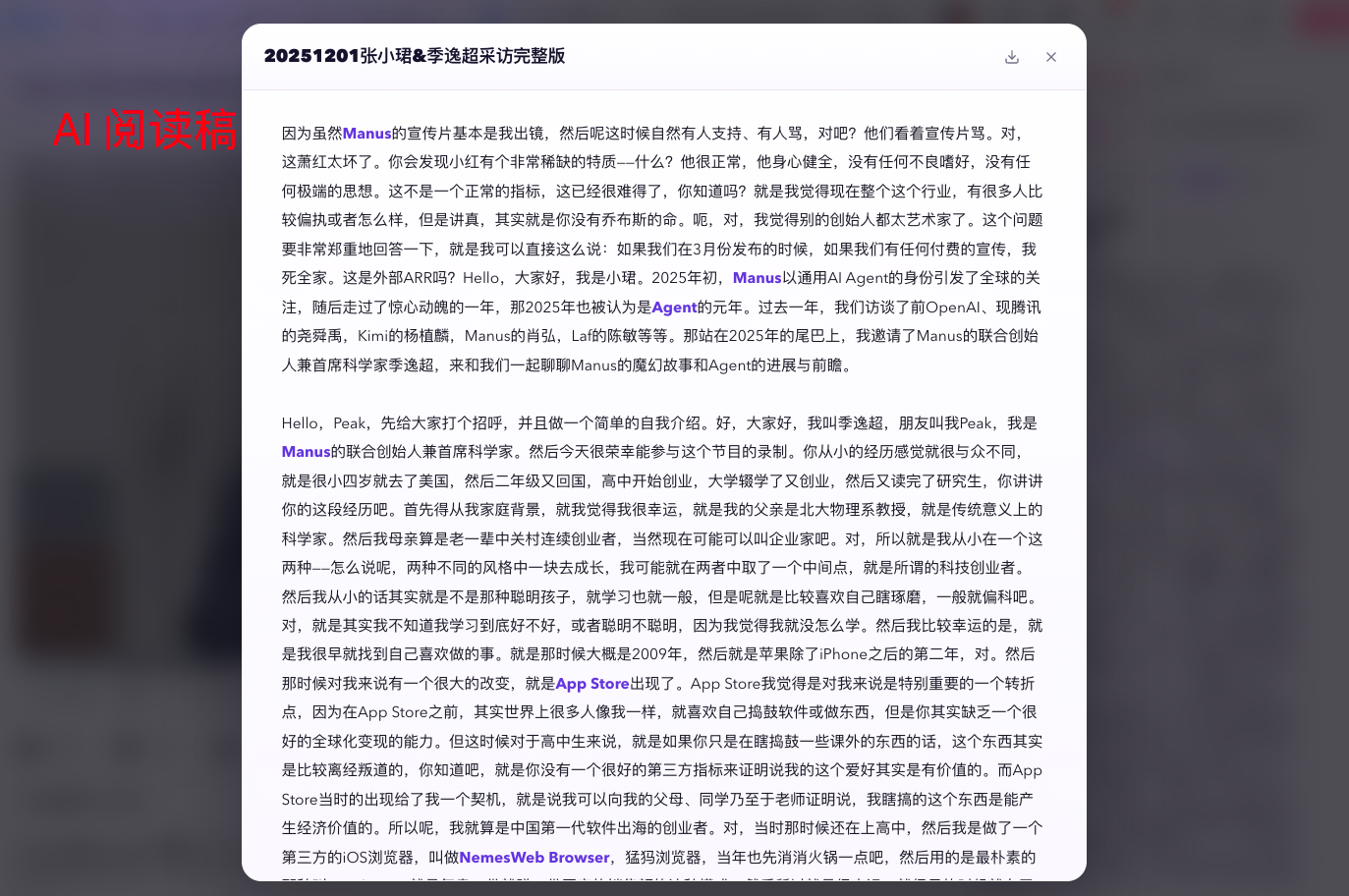
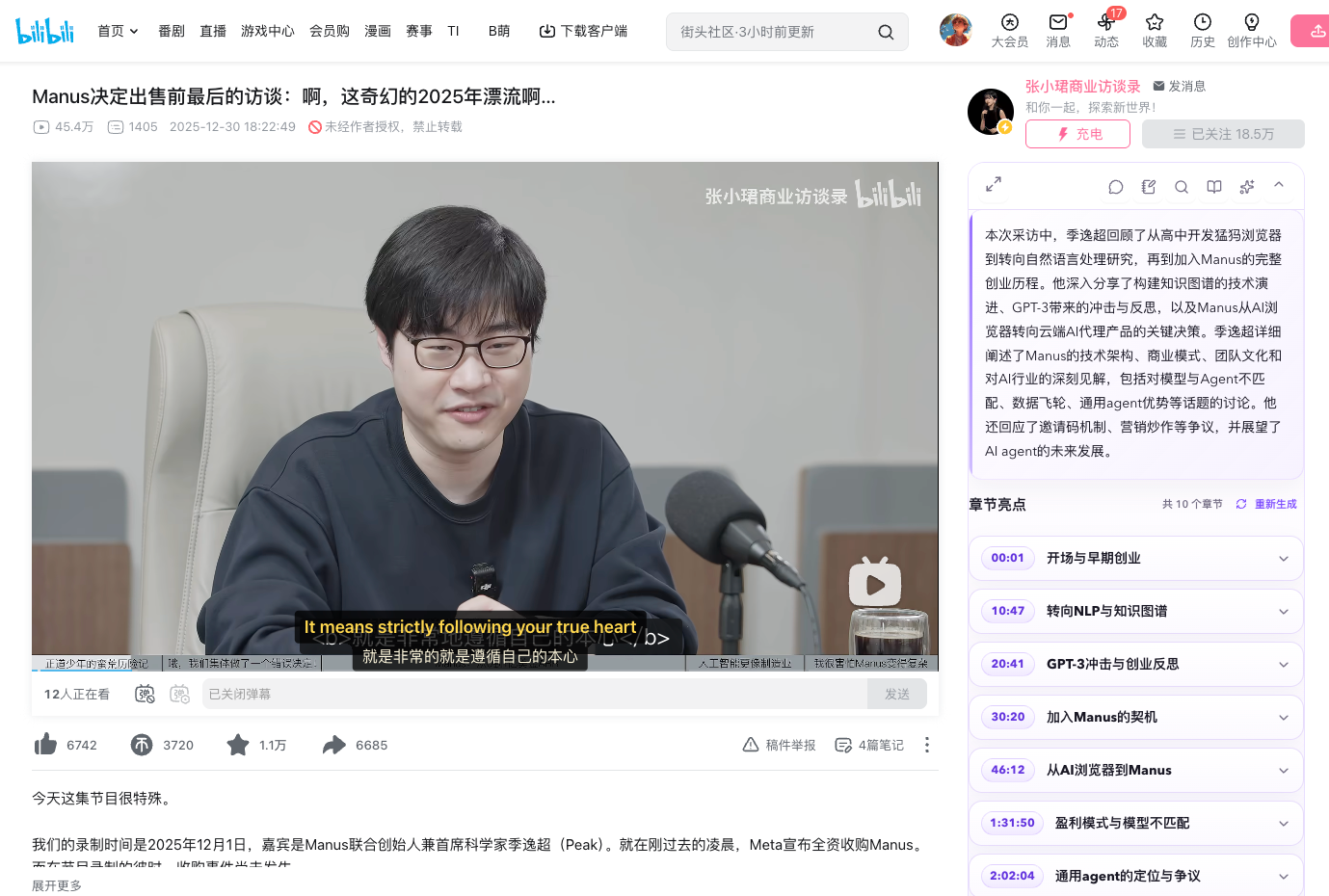
长视频最耗人的是“不知道这 1 个小时值不值得看”。使用 Lumi 你可以生成视频大纲和总结,清晰的看到这个视频每一个部分在讲什么。你还可以生成视频的阅读稿:把整段字幕重组成结构清楚的文章,这样你就可以读文章来从视频获取信息。
4) 沉浸式学习:把推荐流和广告先挡在外面
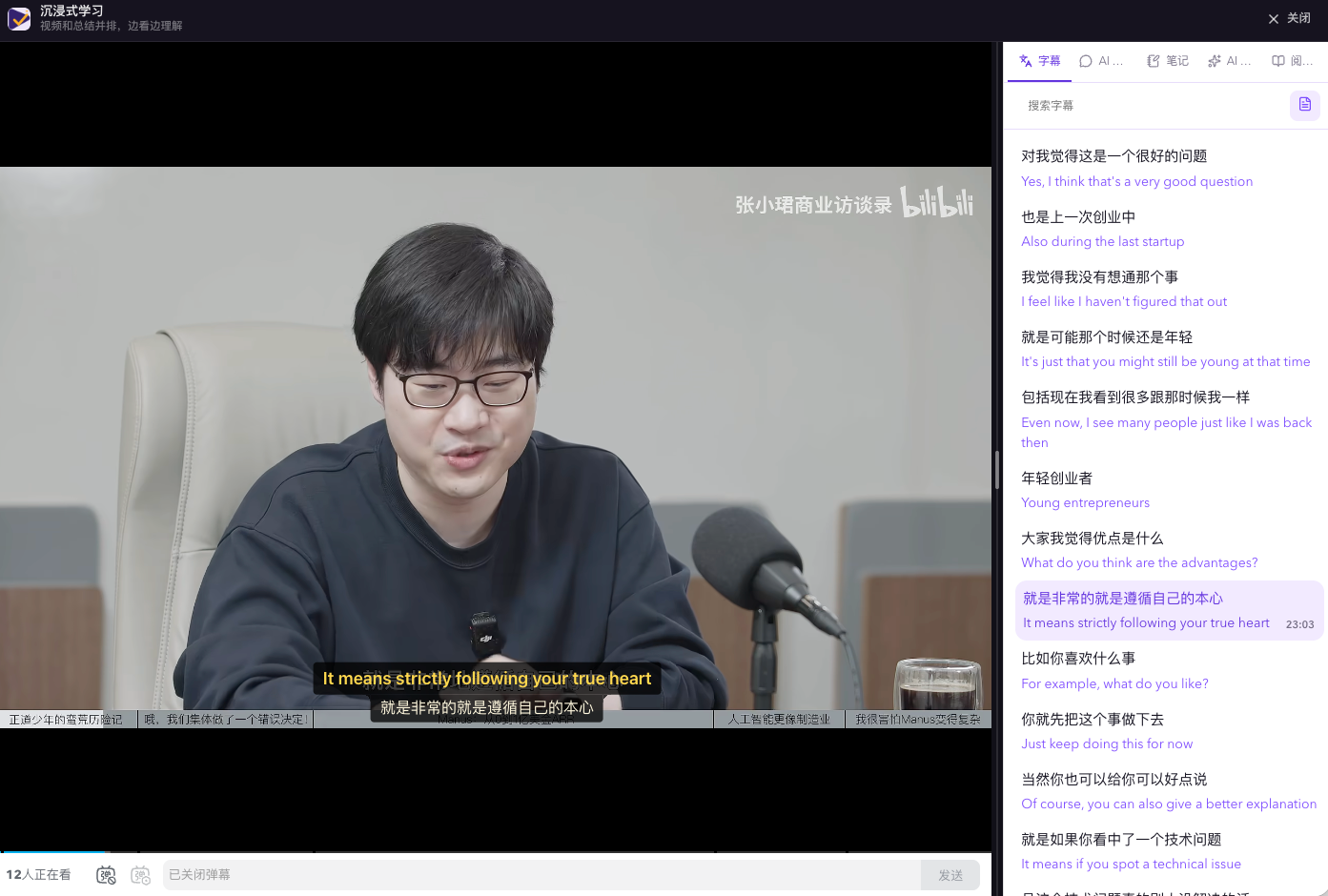
B 站和 YouTube 的推荐流和页面其他内容极其消耗注意力。在 Lumi 里点一下 沉浸式学习,页面就会变成清爽的左右分栏,左边是视频,右侧是 Lumi 的辅助工具,这样你就不会被页面其他东西影响,专注于视频学习
5)看过的课能找回来:笔记、知识库
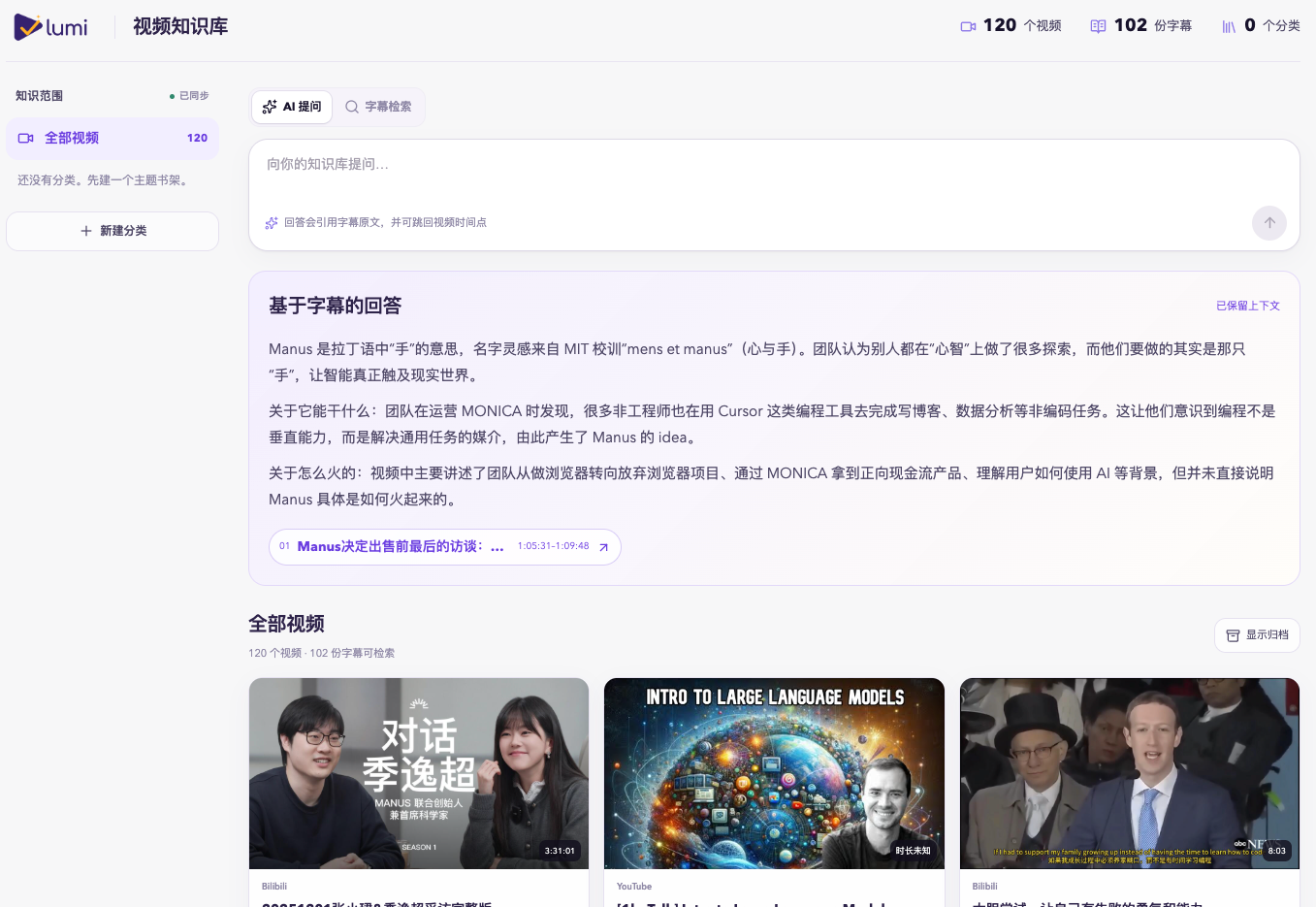
只要你游览过的内容,Lumi都会帮你记录:
- 观看记录:最近学过哪些视频。插件 popup 里能搜标题和作者,登录后可以跨设备同步
- 视频笔记:看的时候记下文字、插入当前时间、截一张正在讲的图。笔记可以导出 Markdown
- 知识库:Lumi 会帮你把你看过的视频收进去,你可以按字幕内容检索,也可以跨视频 AI 提问
- 官网工作台:登录 islumi.com 后,首页就是最近在学的视频、知识库和额度,不用只在插件里翻
即使你不登录,我们也会尽可能帮你去存储你浏览过的内容。
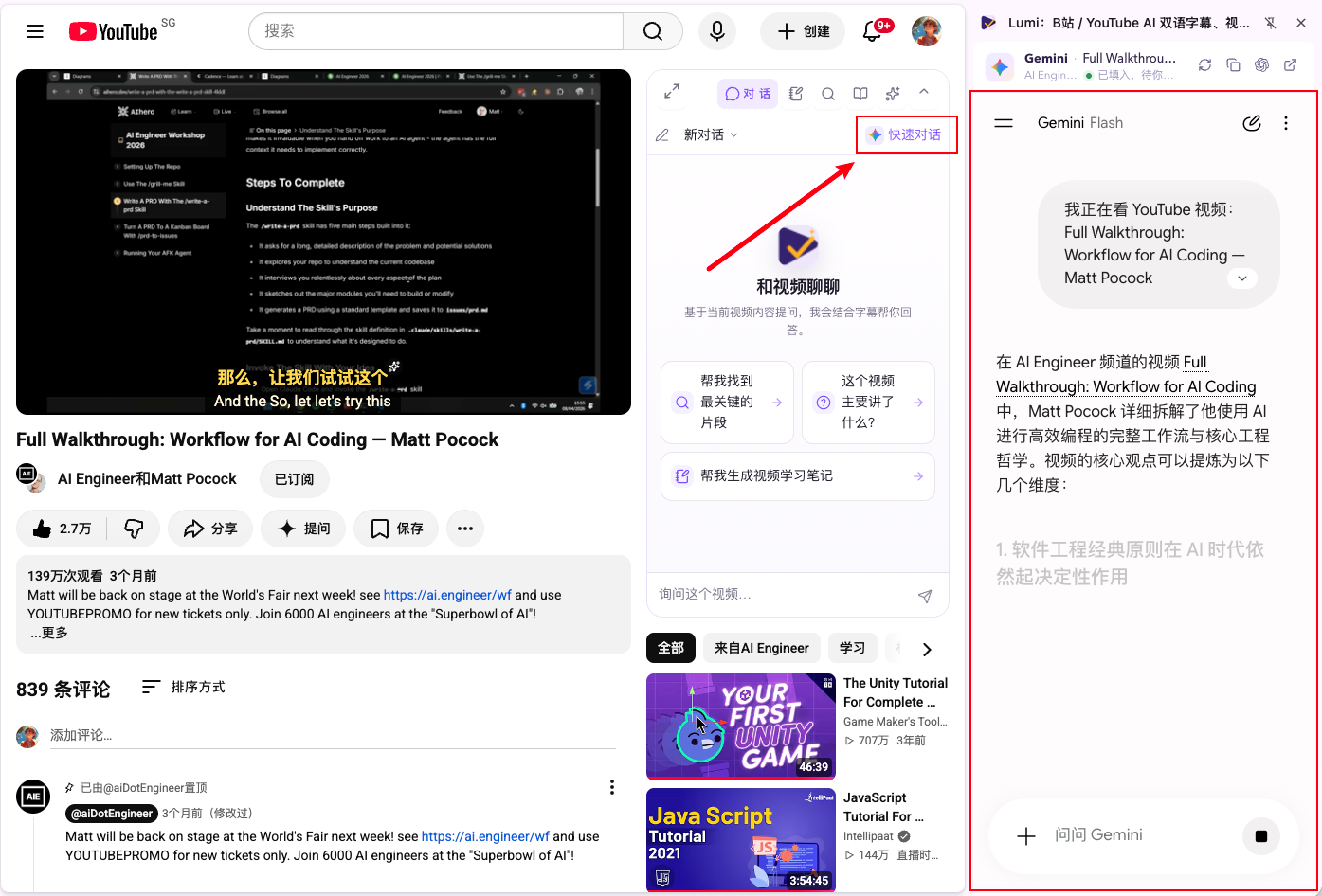
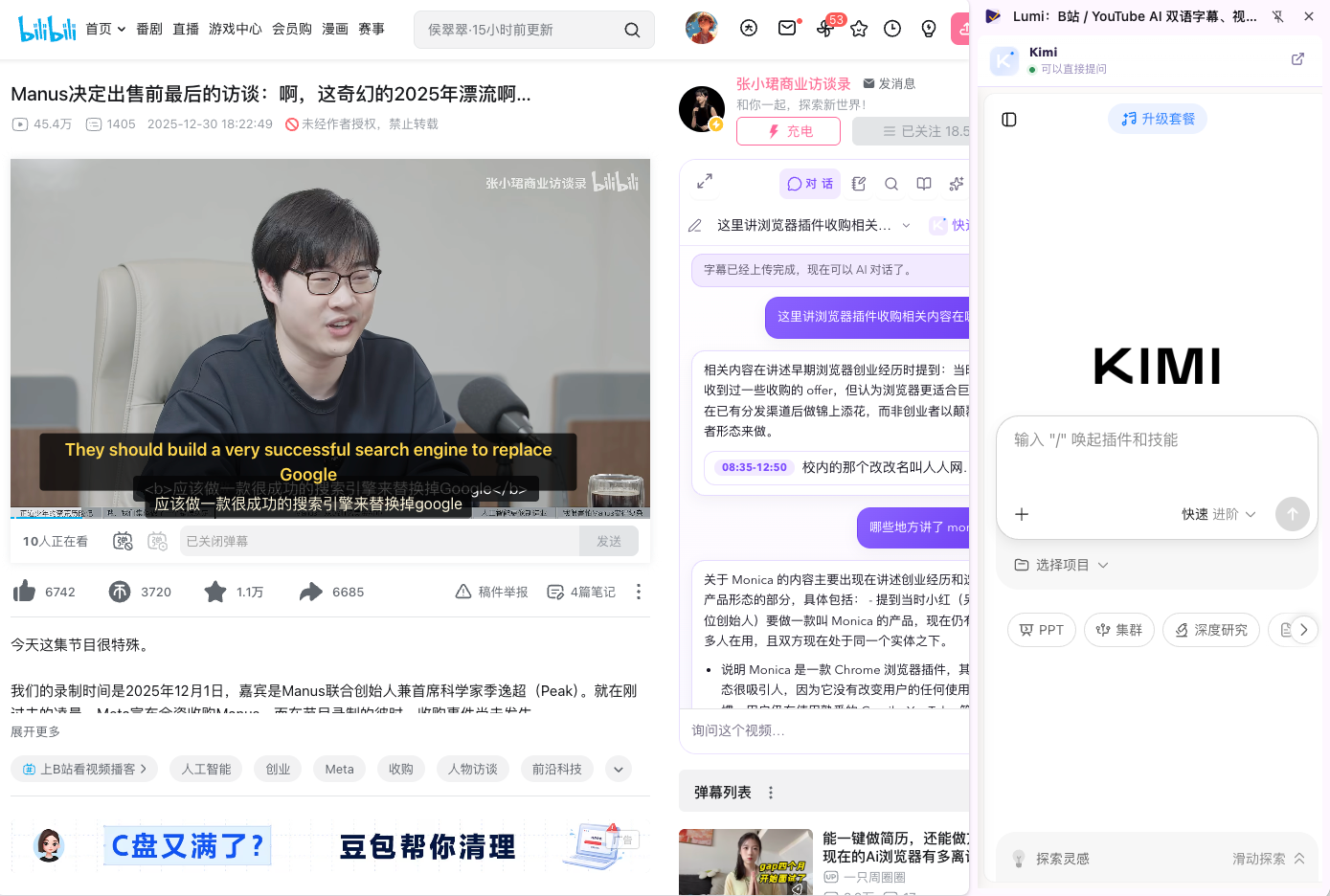
6)侧边栏免费 AI 对话
除了可以使用 Lumi 内置 AI 对话,你还可以点击对话右上角的「快速对话」按钮,在侧边栏使用 Gemini 官方/ Kimi 官方进行提问对话,这样不需要使用你的 key 和 Lumi 的额度也能获得 AI 能力
Gemini 快速对话:
Kimi 快速对话:
总结
相信你看完上面的介绍,相信你已经很清楚 Lumi 适不适合你了。它是一个视频学习助手,辅助你快速从视频中学到想要的知识,提高你的学习效率,减少学习过程中切换窗口带来的摩擦,尤其是在AI时代,耐心和注意力很容易被消耗,使用 Lumi 保护你的注意力,提高视频学习的体验和效率,打通视频学习闭环:
先看懂字幕 → 先抓住结构 → 当场把问题问完 → 需要时挡住干扰 → 把笔记留下 → 以后还能找回来。
如果你也经常靠视频学 AI、学英语、补课、做研究,可以安装 Lumi ,然后打开你正在看的那条视频试一下。
如果你有问题或想反馈,可以加微信 RELEASE500。用了觉得有用的话,也欢迎转发给你在视频学习的朋友